我是 happy,你可以在 aa.ee 了解我更多
最近几年相通的一件事:每当我看不惯某人,我都会提醒自己:“你太在意他了,既然不喜欢这个人,为什么还要在意他说什么做什么?”
只要不在意(忽略)这个人,他的言语和行为,在我眼中就和路边的石头一样,与我无关了。
via happy xiao
只要不在意(忽略)这个人,他的言语和行为,在我眼中就和路边的石头一样,与我无关了。
via happy xiao
好久没看 Sara Dietschy 的视频了(都怪 YouTube 的推荐算法)。正在看她的新视频,发现她竟然当妈了?然后看她的发根,都是白头发。
做视频,或创意工作,你可以说很自由,但自由的代价是,你24小时都在想着这件事。相对的,上班族上班时不思考(摸鱼),下班了更不操心。
我想说的是,自由职业,其实并不自由,并且压力更大。
via happy xiao
做视频,或创意工作,你可以说很自由,但自由的代价是,你24小时都在想着这件事。相对的,上班族上班时不思考(摸鱼),下班了更不操心。
我想说的是,自由职业,其实并不自由,并且压力更大。
via happy xiao
先说我遇到的痛点:用 Mac 上网时,我喜欢用耳机放大器+耳机听音乐(Spotify)。可当我看 YouTube 视频,或者 Twitter 里的视频时,我喜欢用 Studio Display 显示器的外放音箱来听。
如果用鼠标去点击音频输出设备的话,太慢了,经常切换也觉得繁琐。
解决方案有两个:
1. 安装一个音频分流工具。如果愿意付费,可以选择 SoundSource。或者,用开源免费的 FineTune。
2. 第二个方案,我也不知道怎么搜出来的,是一个叫做 switchaudio-osx 的命令行工具。结合 Alfred 等启动器,可以通过快捷键快速切换音频输出设备。
具体来讲讲怎么用方案2。
首先,打开 Terminal,安装这个小工具。
brew install switchaudio-osx然后,用以下命令看看你现有的设备有哪些。
SwitchAudioSource -a # 列出所有输出设备
SwitchAudioSource -c # 查看当前设备接着,试着用这个命令来切换设备。
SwitchAudioSource -s "设备名" # 切换设备如果切换成功,记住那些你常用的设备名可以切换命令。打开 Alfred,新建一个 Workflow。
起个名字,然后添加 Run Script,选择
/bin/zsh --no-rcs,把你刚刚成功切换的命令放进去。最后如下图,再给这些动作分别添加一个快捷键即可。
via 火米博客 (author: happy)
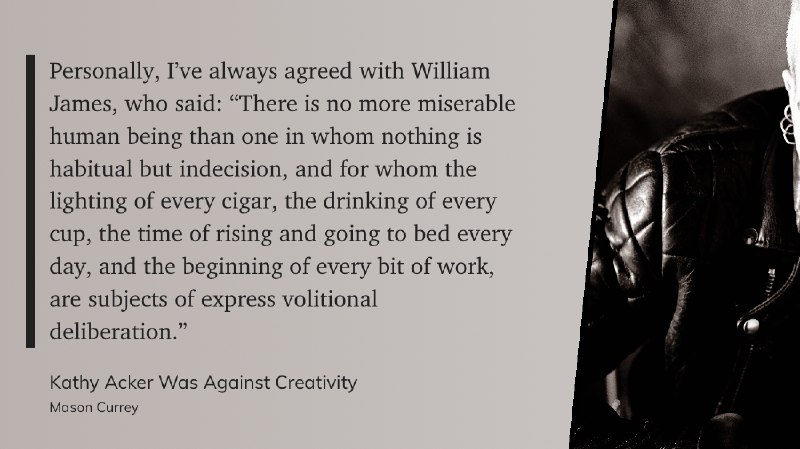
“世界上到处都是在为自己“未曾活出的生命”买单的人。他们变得尖酸、爱挑剔或固执死板,这并不是因为世界对他们太残忍,而是因为他们辜负了自己内在的潜能。
不搞创作的艺术家,会变得对那些坚持创作的人愤世嫉俗;不敢冒险去爱的爱人,会嘲笑浪漫;从未沉下心思考哲理的思想家,会蔑视信仰。尽管如此,他们每个人都在受苦,因为在内心深处他们明白:他们所嘲笑的那种生活,其实才是他们本该拥有的生活。”
via happy xiao
不搞创作的艺术家,会变得对那些坚持创作的人愤世嫉俗;不敢冒险去爱的爱人,会嘲笑浪漫;从未沉下心思考哲理的思想家,会蔑视信仰。尽管如此,他们每个人都在受苦,因为在内心深处他们明白:他们所嘲笑的那种生活,其实才是他们本该拥有的生活。”
via happy xiao
昨晚 Apple 发的新品,就想买 Studio Display XDR,用来换掉现在的 Studio Display。
edit: 看了评测,Apple 说 XDR 是给编辑 XDR 视频或医疗用的,我也用不到。
via happy xiao
edit: 看了评测,Apple 说 XDR 是给编辑 XDR 视频或医疗用的,我也用不到。
via happy xiao
这个漂亮的帆布 app,可以让你在上面涂鸦,放代办事项,随手记,就像实体的可以贴便签纸的白板一样。https://www.useforma.app/
这功能让我想到了,其实可以新建一个 Obsidian canvas,默认打开,随时往上面扔点东西,其实可以起到一样的效果。当然,没有这个 app 好看就是了。
via happy xiao
这功能让我想到了,其实可以新建一个 Obsidian canvas,默认打开,随时往上面扔点东西,其实可以起到一样的效果。当然,没有这个 app 好看就是了。
via happy xiao
最近用回了 Workflowy,发现网页版多了一些东西,看着碍眼,于是在 ai 的帮助下,使用 Stylus 这个著名的 CSS 美化插件,隐去了不想看到的东西。
主要隐去了这两个东西:
1. 右上角的用量进度条,和付费升级提醒
2. 右下角的 ai 按钮
代码如下:
/* ==UserStyle==
@name workflowy.com
@namespace github.com/openstyles/stylus
@version 1.0.0
@description A new userstyle
@author happy xiao
==/UserStyle== */
/* 隐藏用量文本(精确匹配内容) */
.text-secondary.mt-xs {
display: none !important;
}
/* 隐藏升级链接(精确匹配文本) */
a[href*="upgrade"], a.text-tertiary {
display: none !important;
}
/* 隐藏进度条(已有效) */
[class*="h-[6px]"][class*="bg-secondary"] {
display: none !important;
}
/* 隐藏 WorkFlowy 右下角 AI 按钮 */
.ai-chat-button {
display: none !important;
}隐藏后的效果非常清爽了👇,对了,Chrome 现在可以同时打开两个 Workflowy 窗口,你甚至可以在这两个窗口之间拖动你的子弹。
via 火米博客 (author: happy)